
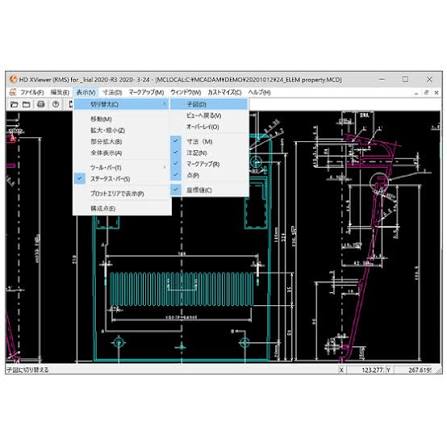
参考)
2つの環境(Windows 11ネイティブの新しいバージョン + 仮想マシン内の古いV5R2)を共存させる、という構成ですね。具体的な手順を説明します。
まず、仮想化ソフトの選択が重要
MicroCADAM V5R2のライセンス認証には、多くの場合**セキュリティROM(ドングル/USBキー)**が使われています。ここが最大のポイントで、仮想化ソフトによってUSBデバイスの扱いが大きく違います。
| Hyper-V(Windows標準) | VMware Workstation Player | |
|---|---|---|
| 費用 | Windows 11 Pro/Enterprise/Educationなら無料標準搭載(Homeは非搭載) | 個人利用は無料 |
| USBドングルの受け渡し | 基本的に苦手(汎用USBパススルーが限定的) | 得意(USBデバイスをそのままVMに接続可能) |
| おすすめ度 | ドングル無しのソフトウェア認証タイプなら○ | ドングル認証があるなら断然こちら |
→ ドングルを使っている場合はVMware Workstation Playerを強くおすすめします。
具体的な手順(VMware Workstation Playerの場合)
ステップ1:VMware Workstation Playerをインストール
公式サイトから無料でダウンロードしてWindows 11にインストールします。
ステップ2:古いOSのインストールメディアを用意
- Windows XPやWindows 7のインストールディスク(ISOファイル)とプロダクトキーが必要です
- 昔購入したパッケージ版があればそのディスクをISO化するか、そのまま光学ドライブから読み込めます
- ライセンスキーが手元にない場合は、新規に古いOSを合法的に用意する手段が事実上ないため、この方法は「当時のライセンスをお持ちの場合」に限られます
ステップ3:仮想マシンを新規作成
- VMware Playerを起動し「新規仮想マシンの作成」
- インストールディスク(ISO)を指定
- ゲストOSの種類で「Windows XP」または「Windows 7」を選択
- ディスク容量は40GB程度、メモリは2GB程度で十分(古いOSなので軽い)
ステップ4:仮想マシン内にOSをインストール
通常のPCと同じ手順でXP/7をインストールします。
ステップ5:VMware Toolsをインストール
OSインストール後、VMware Playerのメニューから「VMware Toolsのインストール」を実行します。これでマウス統合・画面解像度・クリップボード共有などが有効になります。
ステップ6:USBドングルを仮想マシンに接続
- MicroCADAMのセキュリティROM(USBキー)をPCに挿す
- VMware Playerのウィンドウ上部メニュー「プレーヤー」→「リムーバブルデバイス」
- 該当のUSBデバイスを選び「接続(仮想マシンへ)」を選択
- これでホスト側のWindows 11からは見えなくなり、仮想マシン側だけで認識される状態になります
ステップ7:仮想マシン内にMicroCADAM V5R2をインストール
古いインストールメディア・インストーラーを使って、通常のXP/7環境と同じ手順でインストールします。当時のマニュアル通りで問題なく進むはずです。
ステップ8:ネットワークライセンスの場合
もしフローティングライセンス(社内サーバー認証型)の場合は、仮想マシンのネットワークアダプタを「ブリッジ」モードに設定し、社内LANのライセンスサーバーに到達できるようにする必要があります。
新しいバージョンとのデータのやり取り
- VMware Toolsを入れておけば、ホスト(Windows 11)側と仮想マシン側でフォルダ共有が設定できます
- 古い図面データ(MC図面形式)を共有フォルダ経由でやり取りし、必要に応じて新バージョン側でDXF/IGES変換して読み込む、という運用が現実的です
注意点
- ライセンス的に有効な古いWindows XP/7とMicroCADAM V5R2の正規ライセンスをお持ちであることが前提です
- Windows XPは既にMicrosoftのサポートが終了しているため、仮想マシンはネットワークを完全に切り離すか、必要な通信だけに限定する運用が安全です(セキュリティリスク回避のため)
- ドングルの種類(パラレルポート式の古いタイプなど)によっては、USB変換アダプタが別途必要になる場合があります。お使いのセキュリティROMがどのインターフェース(USB/パラレル)かによって対応が変わってきます
- **************************************************
コメント